![Traventus JPEG.jpg]](https://content.traventus.se/hs-fs/hubfs/Traventus%20JPEG.jpg?height=40&name=Traventus%20JPEG.jpg)
Man har möjlighet att sätta inställningar på sina kunder eller leverantörer om hur de önskar få dokumenten från Visma. Med dokument avses t.ex. Fakturor, Orderbekräftelse, Fakturor och Offerter.
På kund-/leverantörsregistret finns ett fält som heter "Sändsätt för dok.". I standard-uppsättet för Visma Business ligger fältet under fliken Kundinformation/Inställningar och området Order i Kundregistret (se bild nedan).
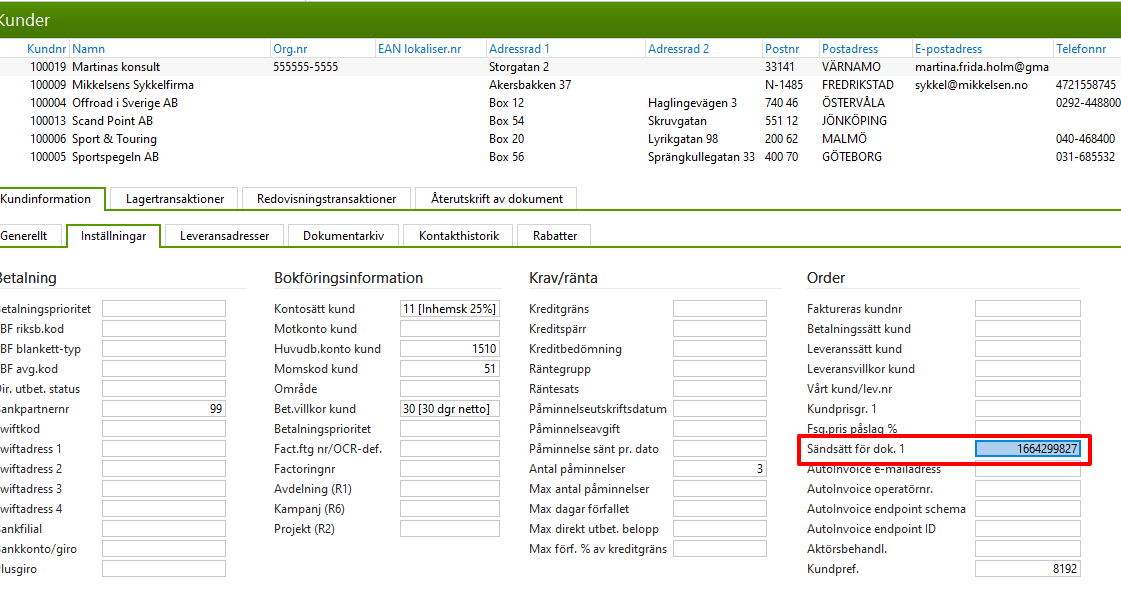
Dubbelklicka i detta fönster för att få upp inställningarna för att skicka dokument (se bild nedan). Här kan man ange hur de olika orderdokumenten ska skickas ut från Visma. För varje dokumenttyp finns en rad där du enkelt klickar i hur kunden vill ha dokumenten skickade till sig, via Skrivare, E-post, EDI eller Autoinvoice.
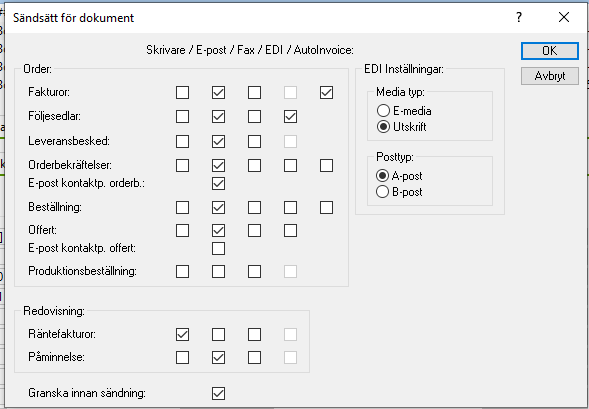
Om man anger E-post på sina orderdokument så skapas det vid utskrift ett mail där systemet hämtar den mailadress som sitter på kundkortet/leverantörskortet. Om där inte finns någon mailadress på kunden/leverantören så försöker systemet använda fax- eller telefonnummer att skicka mail till, så då behöver detta justeras vid utskicket.
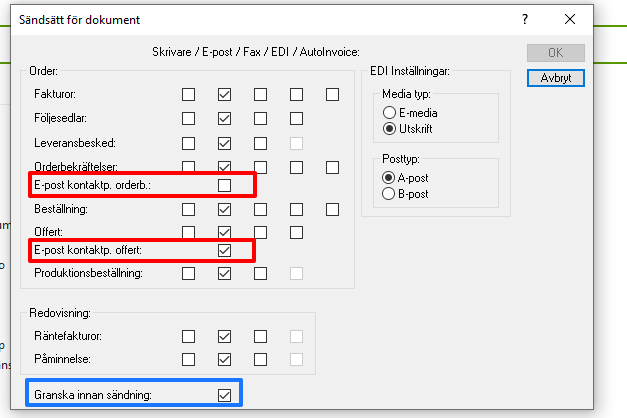
Om man vill så kan man ange att vissa orderdokument alltid ska gå till en kontaktperson istället för kundens/leverantörens mailadress. Detta gäller endast Orderbekräftelse och Offerter (se röd markering i bilden nedan). Då tittar systemet på fältet Kontaktperson på ordern som ska skickas. Om där är tomt så hämtar systemet mailadressen direkt från kunden.
Om man kryssar i "Granska innan sändning" (se blå markering nedan) så kommer mailklienten att öppnas innan du skickar dokumenten så att du kan kontrollera dem. Om detta inte är ifyllt så kommer mailen att skickas direkt till den mailadress som hämtas, vilket kan vara fördelaktigt om man ska skicka många mail samtidigt.
VIKTIGT
När man har angett särskilda sändsätt på kunden så måste man använda Utskrifts-knappen i Ribbon (se röd markering i bild nedan) för att sändsättet verkligen ska användas.
Man ska alltså inte använda knappen "Skicka till skrivaren" (blå markering på bilden) som det är lätt att blanda ihop med. Knappen Skicka till skrivaren överskriver sändsättet på kunden och väljer just att skicka dokumentet direkt till skrivaren så att du får ut ett pappersdokument i handen istället (och det finns ju tillfällen då man faktiskt vill ha det så då kan man använda denna).
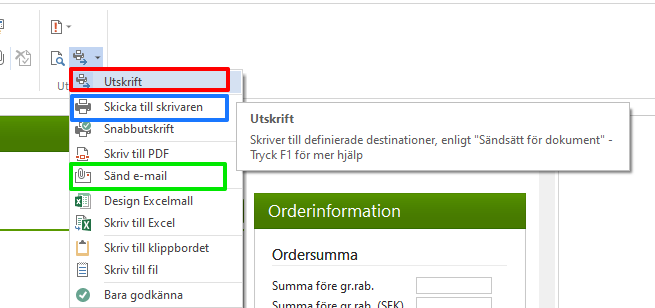
Om man använder knappen "Sänd e-mail" (grön markering i bilden ovan) så skapas ett mail med ditt orderdokument som PDF-kopia, men då följer inte någon mailadress från kunden/leverantören med till mailet. Detta eftersom "Sänd e-mail" överstyr all funktionalitet som ligger på kundens/leverantörens inställda Sändsätt.