![Traventus JPEG.jpg]](https://content.traventus.se/hs-fs/hubfs/Traventus%20JPEG.jpg?height=40&name=Traventus%20JPEG.jpg)
Om du har gjort en felaktig leverantörsbetalning i Visma och sedan korrigerat den direkt i banken så återrapporteras den ändringen inte till betalningen i Visma. Vi behöver då annullera betalningen och därefter skapa upp en ny korrekt betalning.
1. Identifiera betalningen
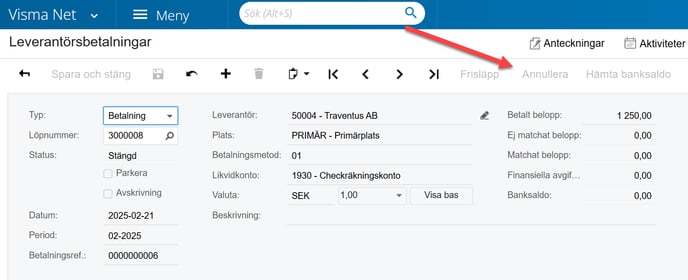
Sök fram betalningen i Visma. Är knappen "Annullerad" på skärmen utgråad betyder det att vi behöver slå av kopplingen mot Autopay.
2. Ta bort kopplingen mot Autopay
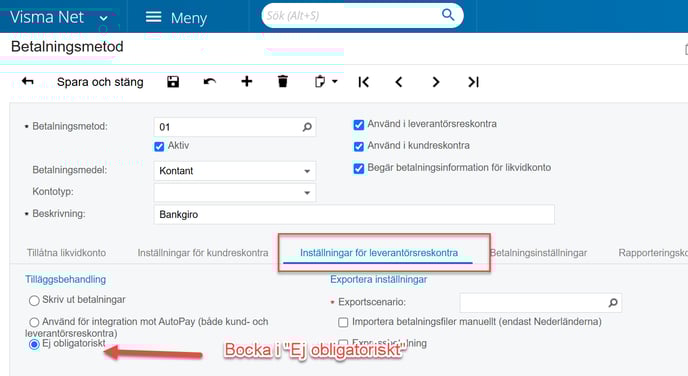
- Navigera dig fram i menyn till den Betalningsmetod som är använd på betalningen (Bank/Likvidhantering --> Egenskaper --> Betalningsmetod) , i det här fallet 01.
- Klicka på fliken "Inställningar för leverantörsreskontra" och bocka i "Ej obligatoriskt" under Tilläggsbehandling. Se bild.
- OBS! När du slår av kopplingen mot Autopay är det viktigt att ingen användare arbetar med leverantörsbetalningar i systemet.
- Spara och stäng fönstret, återgå nu till Leverantörsbetalningen.
3. Annullera betalningen
- Återgå till betalningen.
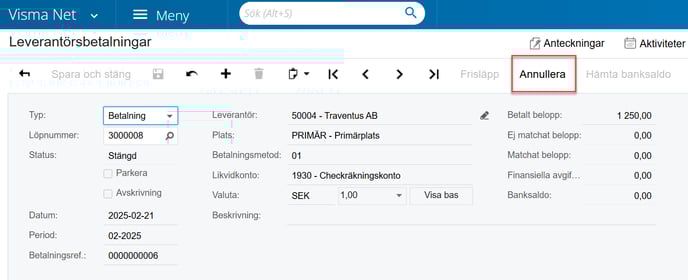
- Knappen Annullera bör nu lysa upp och du kan annullera betalningen och frisläppa annullerade betalningen.
- Leverantörsfakturan kommer nu få status "Öppen".
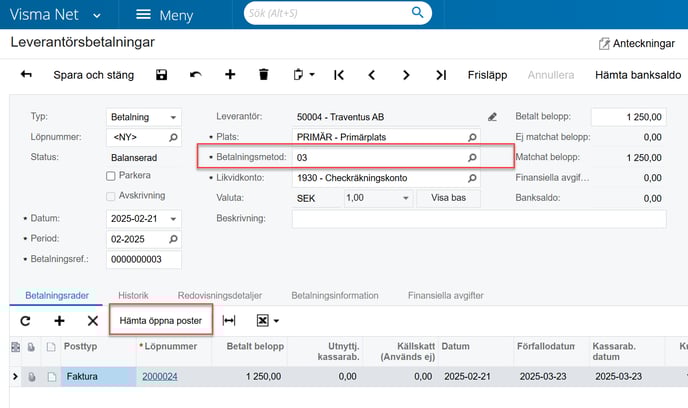
- Skapa nu upp en ny manuell leverantörsbetalning med betalningsmetod 03 och hämta upp leverantörsfakturan.
- Frisläpp betalningen.
- Glöm ej att slå på kopplingen mot Autopay på betalningsmetoden efter att du är färdig.
Observera att man inte bör göra några nya betalningar i betalningsförslaget under tiden som Autopay är bortkopplat.